長野県飯田市松尾代田573-1
トライネットビル3F
TEL:0265-53-3366
FAX:0265-53-3388
「楽楽請求」に請求書を
アップロードする手順
FLOW
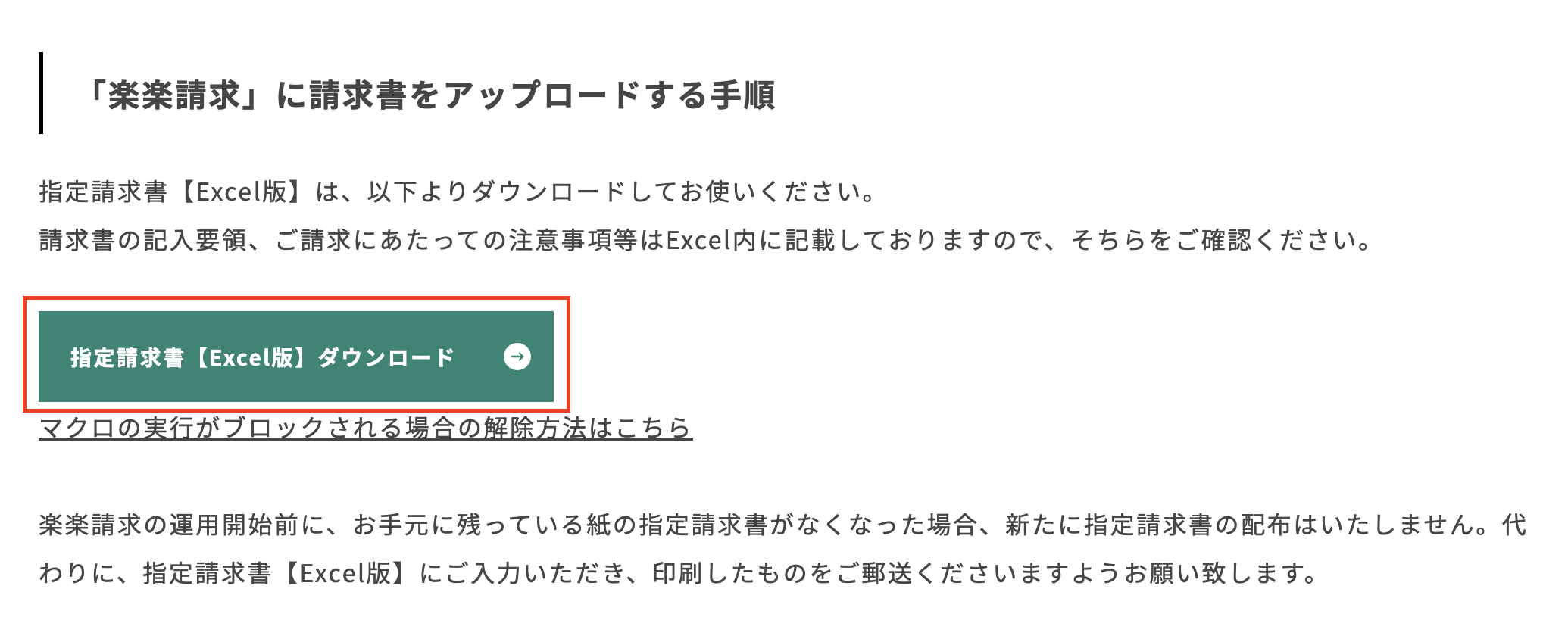
1.ひとつ前のページに戻り、指定請求書【Excel版】をダウンロードします。

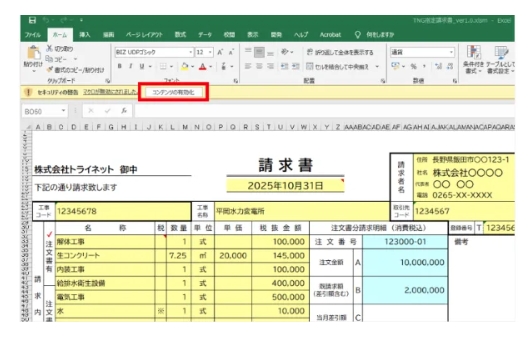
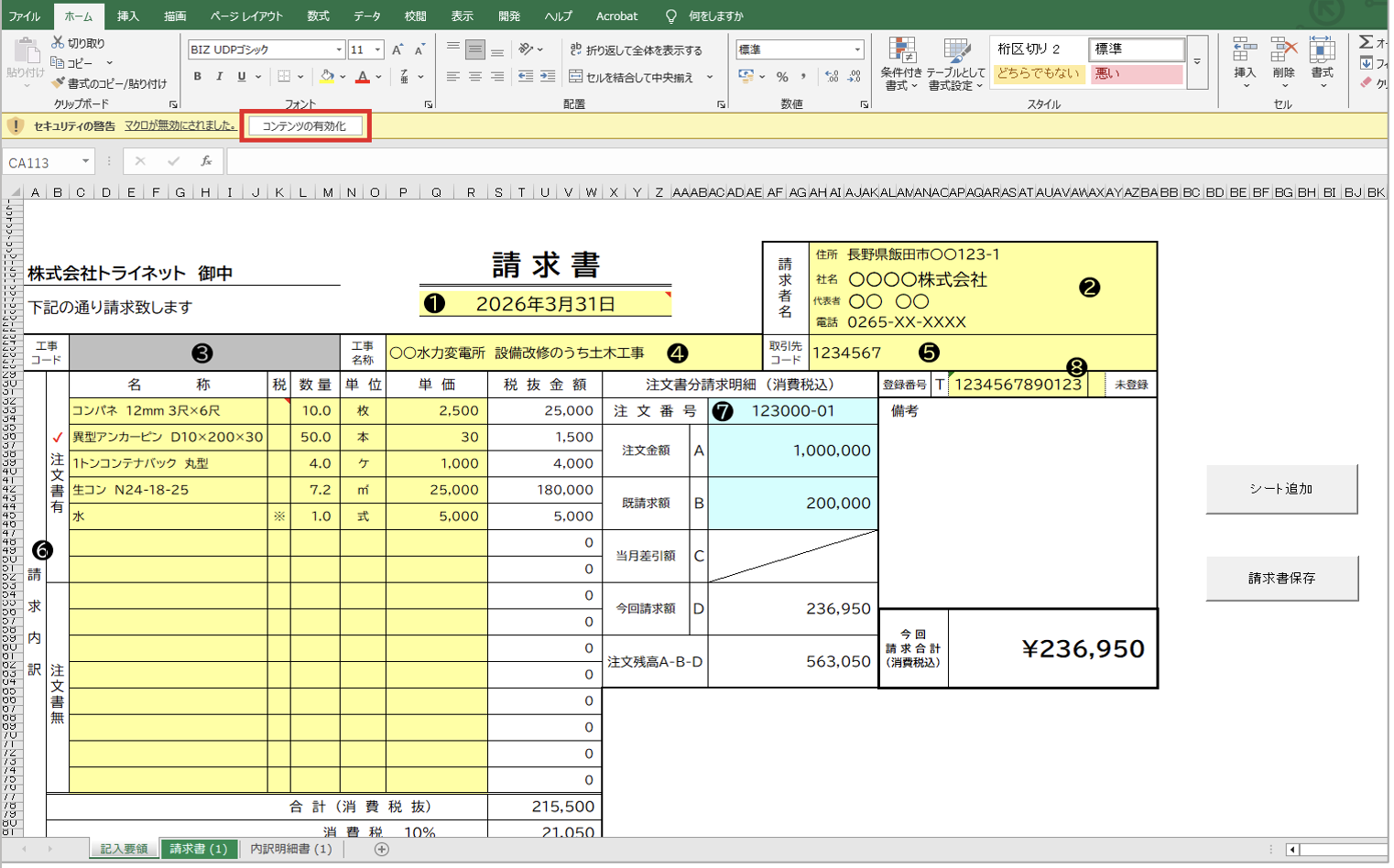
2.Excelを開き、「コンテンツの有効化」をクリックします(マクロの実行がブロックされる場合の解除方法はこちら)。

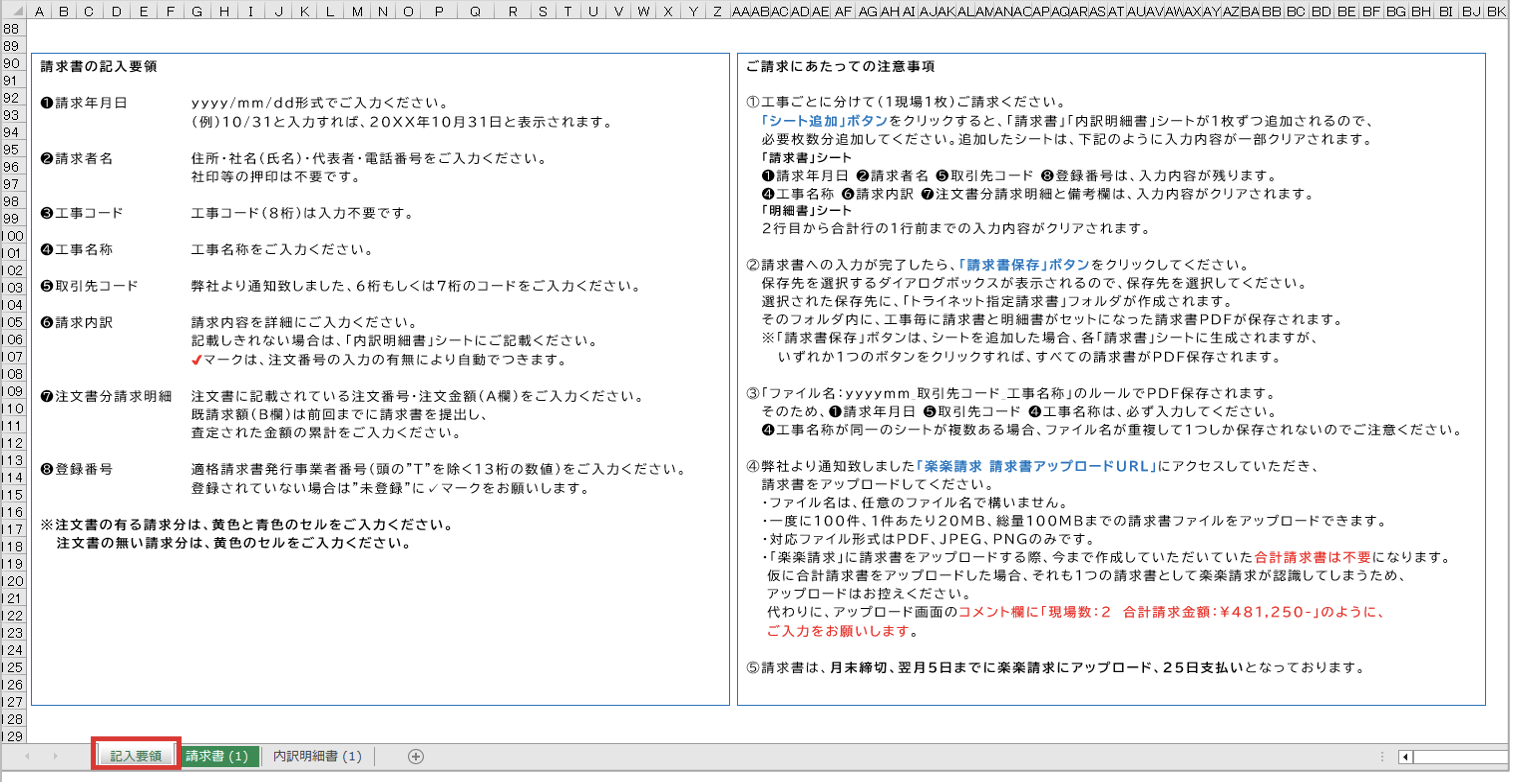
3.「記入要領」シートを下方にスクロールすると、記入要領・注意事項が記載されていますのでご一読ください。

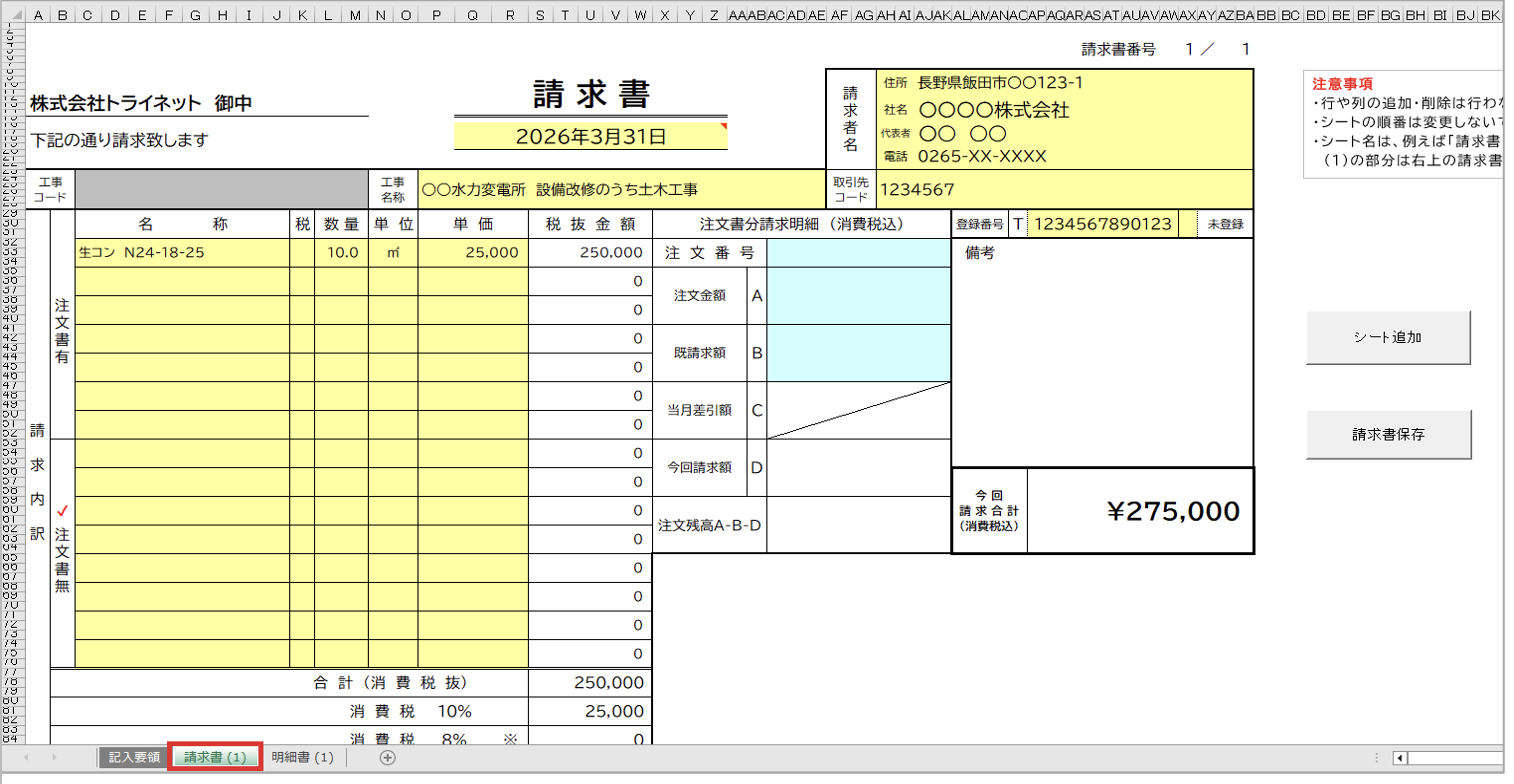
4.「請求書」シートに、工事ごとに分けて(1現場1枚)記入します。
明細行が足りない場合は、「内訳明細書」シートをご利用ください。

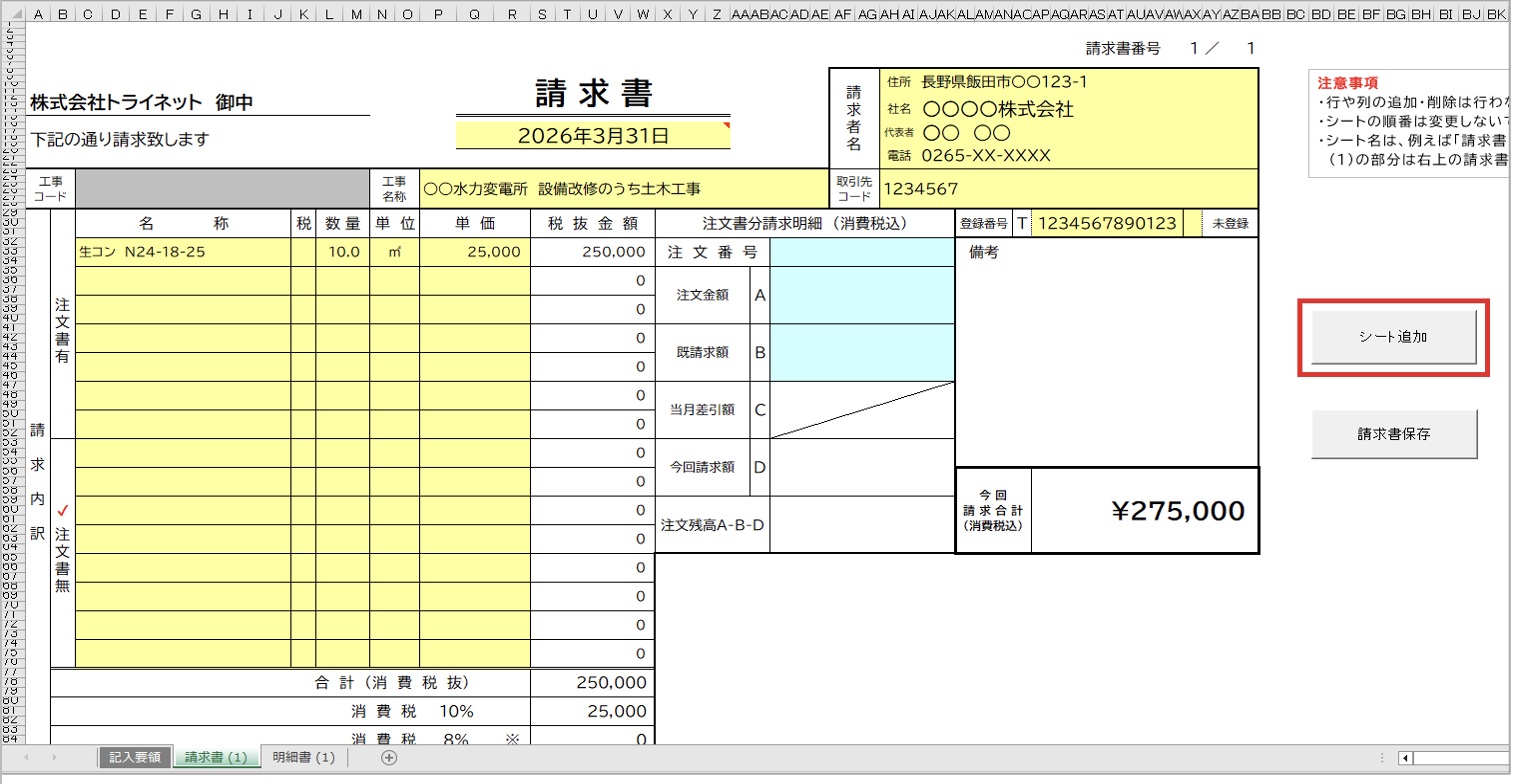
5.請求対象の工事現場が2つ以上ある場合は、[シート追加]ボタンをクリックすると、「請求書」「内訳明細書」シートが1枚ずつ追加されるので、必要枚数分追加します。
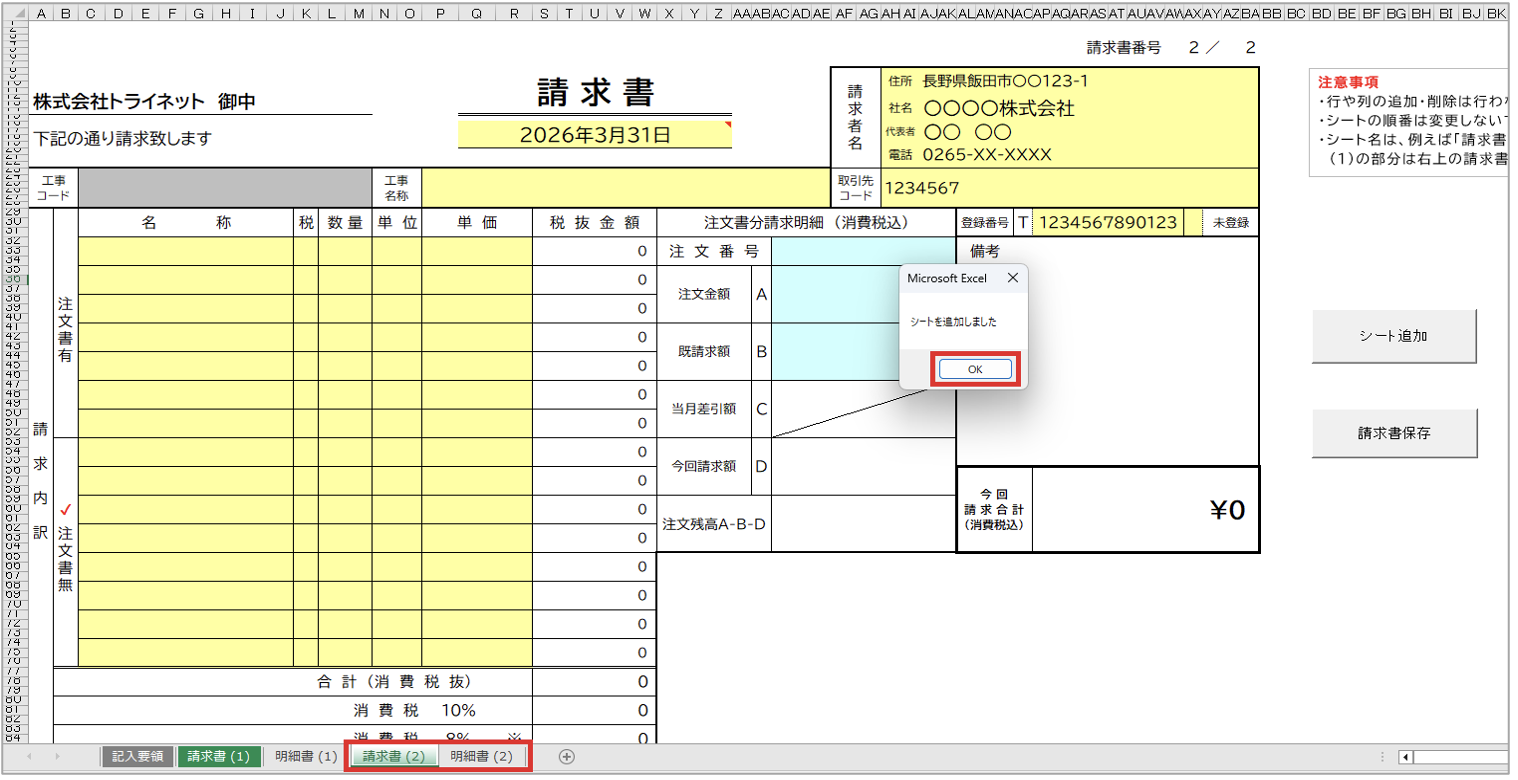
追加したシートは、下記のように入力内容が一部クリアされます。
「請求書」シート
❶請求年月日 ❷請求者名 ❺取引先コード ❽登録番号は、入力内容が残ります。
❹工事名称 ❻請求内訳 ❼注文書分請求明細と備考欄は、入力内容がクリアされます。
「明細書」シート
2行目から合計行の1行前までの入力内容がクリアされます。
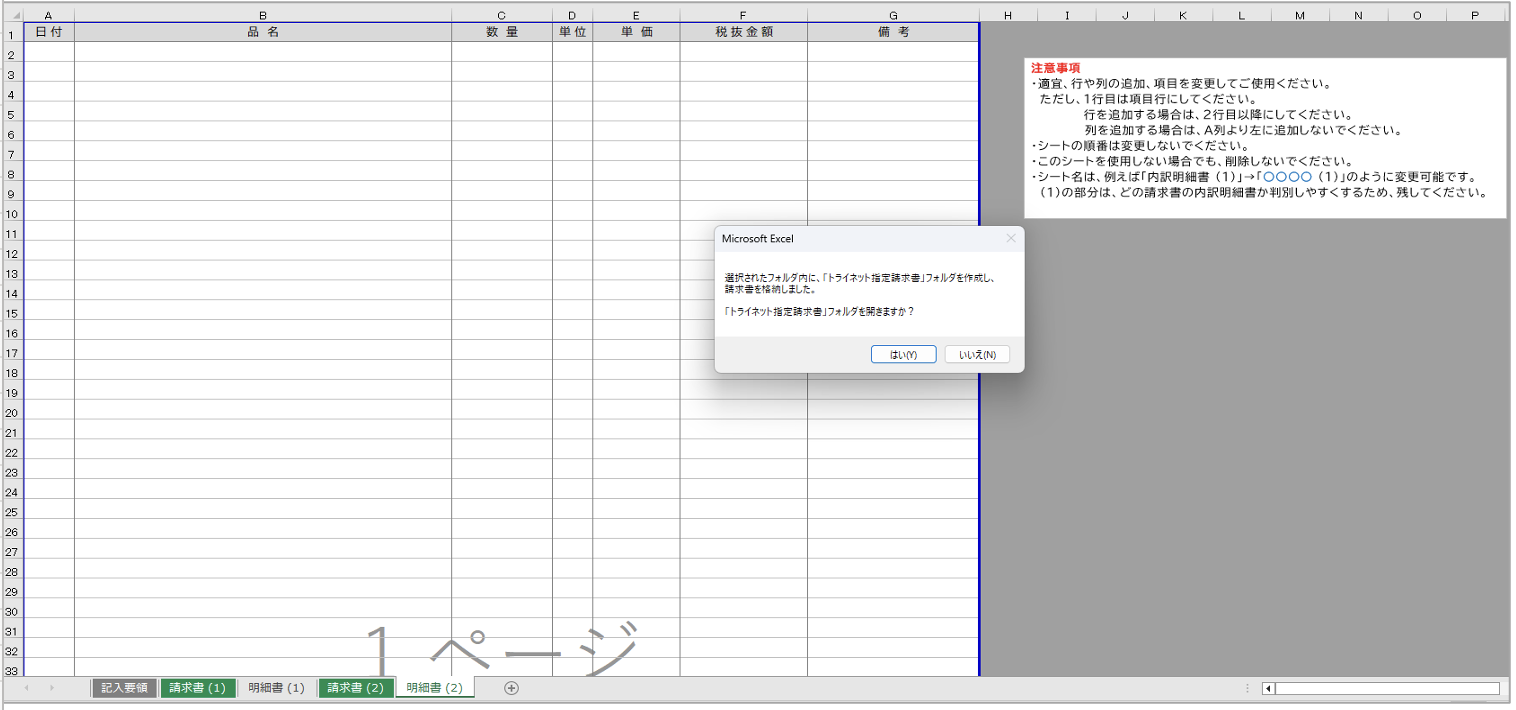
6.シートが追加されたことを確認し、「OK」をクリック

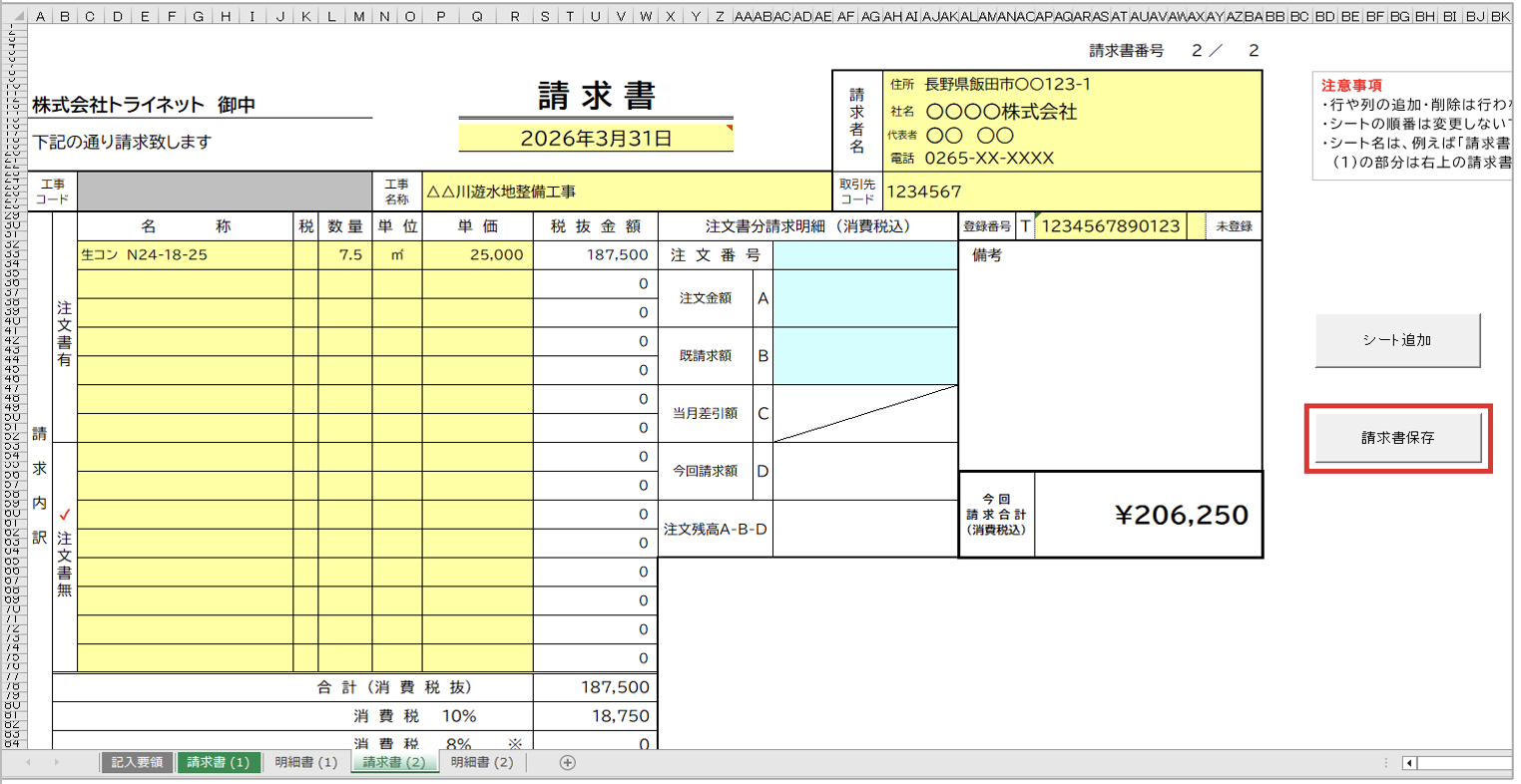
7.請求書への入力が完了したら、「請求書保存」ボタンをクリックします。
「請求書保存」ボタンは、シートを追加した場合、各「請求書」シートに生成されますが、
いずれか1つのボタンをクリックすれば、すべての請求書がPDF保存されます。
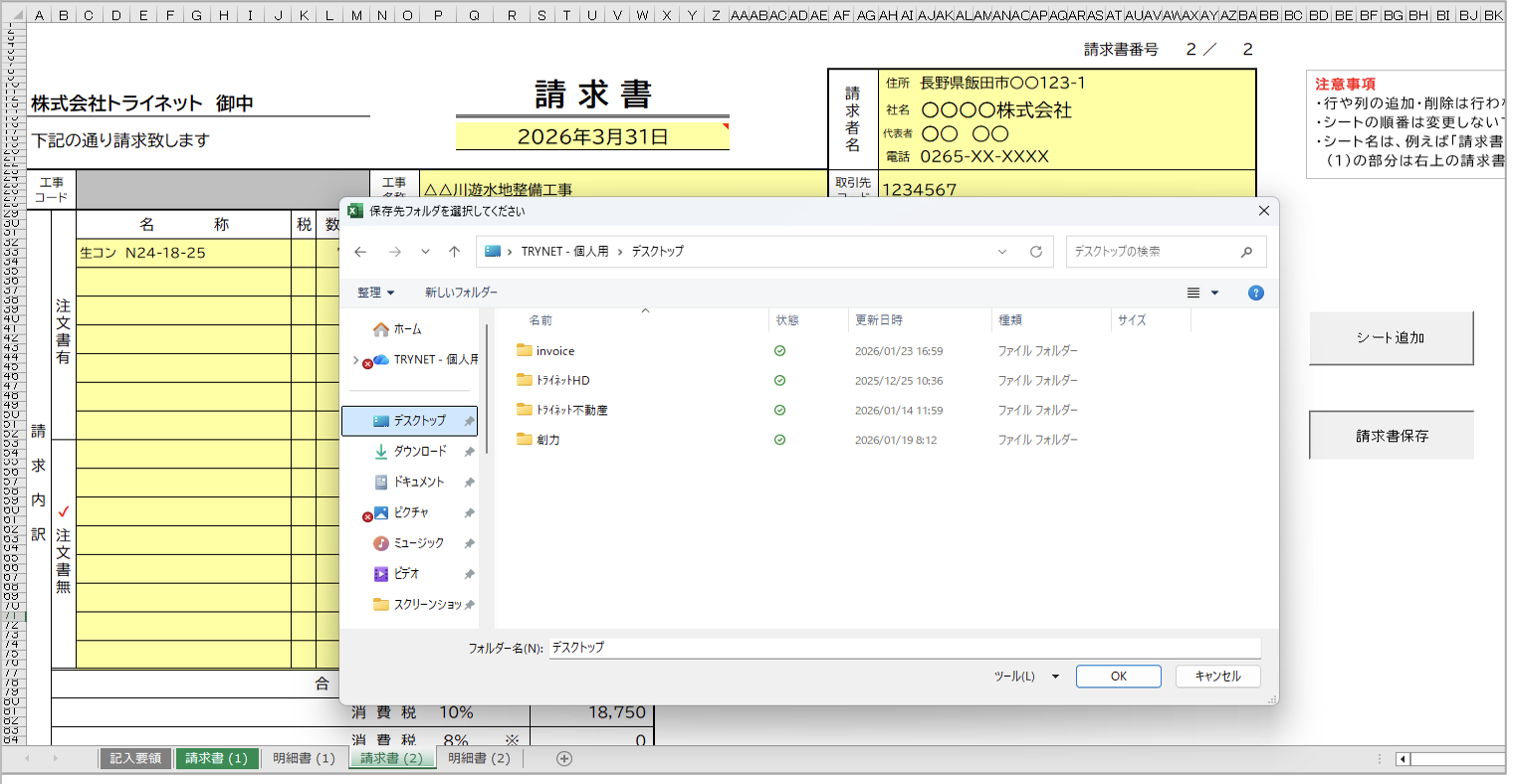
8.保存先を選択するダイアログボックスが表示されるので、任意の場所を指定して「OK」ボタンをクリックします。
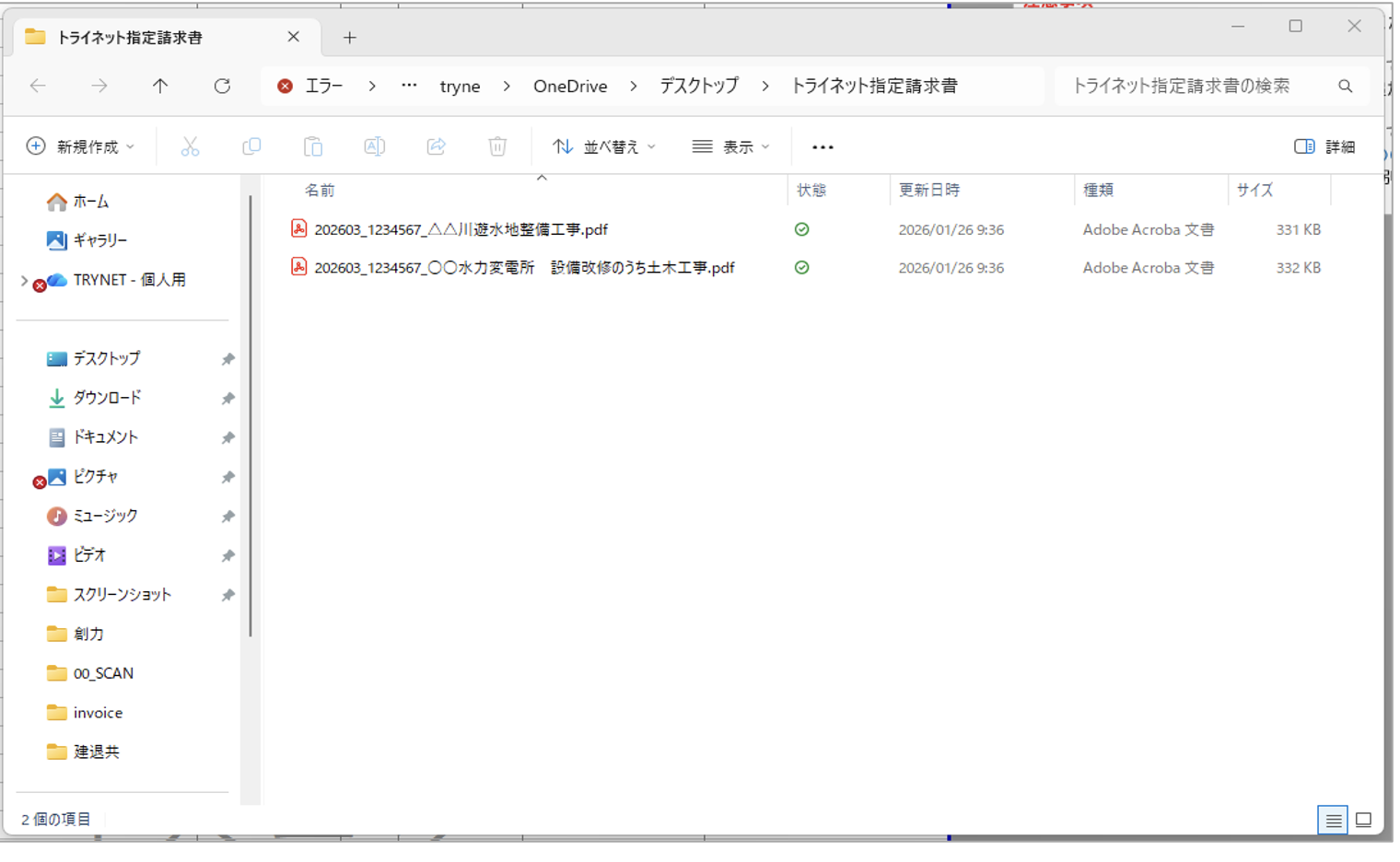
選択した保存先に、「トライネット指定請求書」フォルダが作成されます。
そのフォルダ内に、工事毎に請求書と明細書がセットになった請求書PDFが保存されます。
9.請求書の保存が完了すると、下記のダイアログボックスが表示されます。
「はい」をクリックして保存された請求書をご確認ください。

10.「ファイル名:yyyymm_取引先コード_工事名称」のルールでPDF保存されます。
そのため、❶請求年月日 ❺取引先コード ❹工事名称は、必ず入力してください。
❹工事名称が同一のシートが複数ある場合、ファイル名が重複して1つしか保存されないのでご注意ください。
11.現場ごとに分かれた請求書PDFを「楽楽請求」にアップロードします。
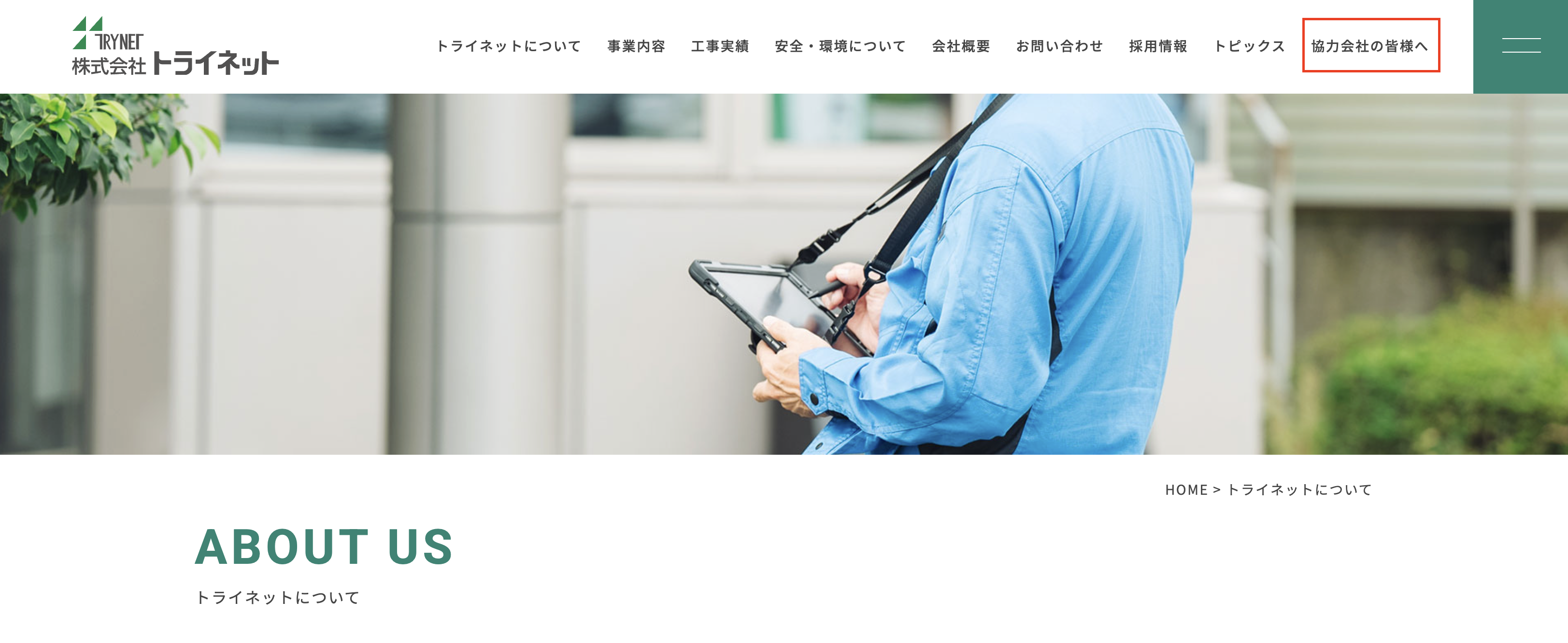
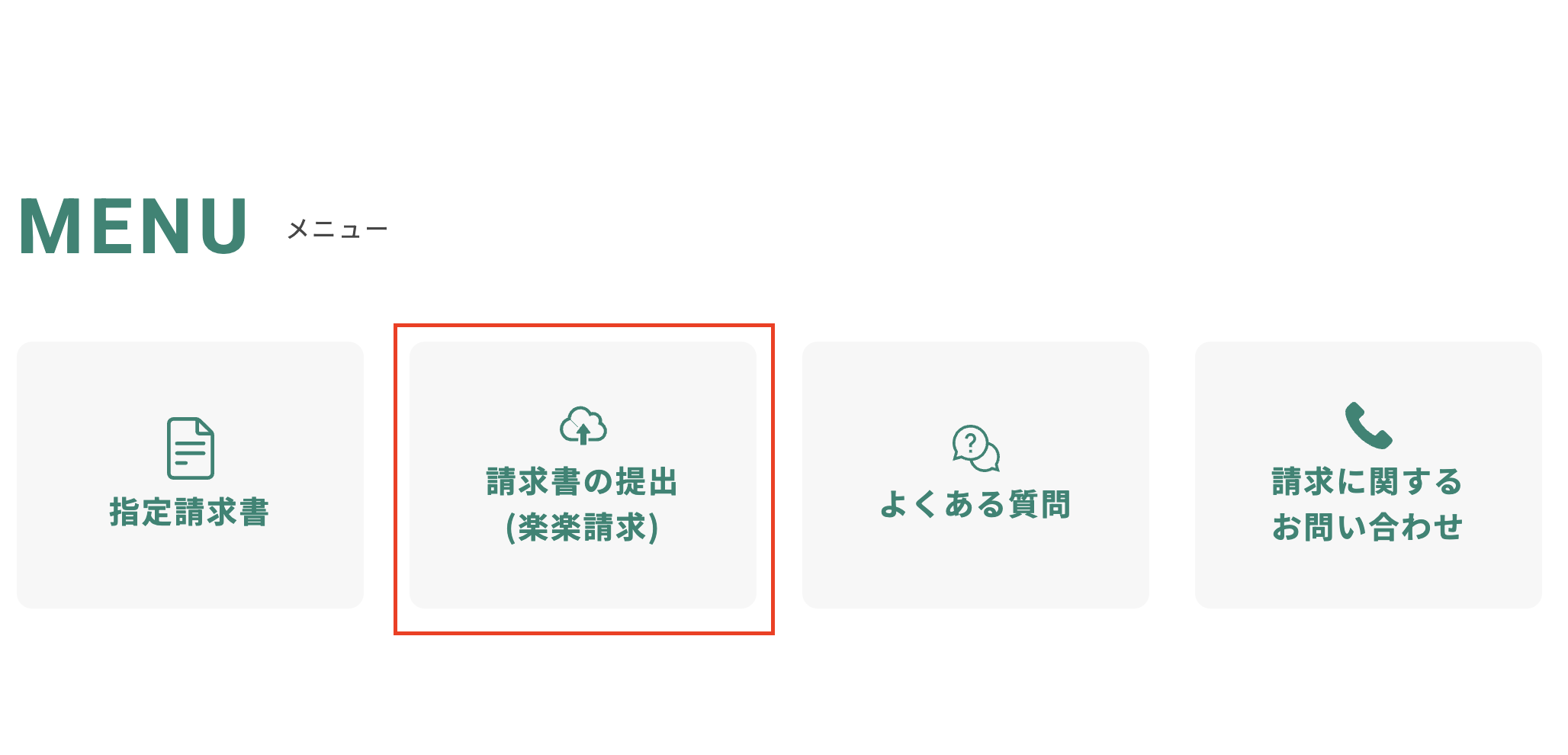
弊社HP>ヘッダーメニュー「協力会社の皆様へ」>MENU「請求書の提出(楽楽請求)」をクリックします。


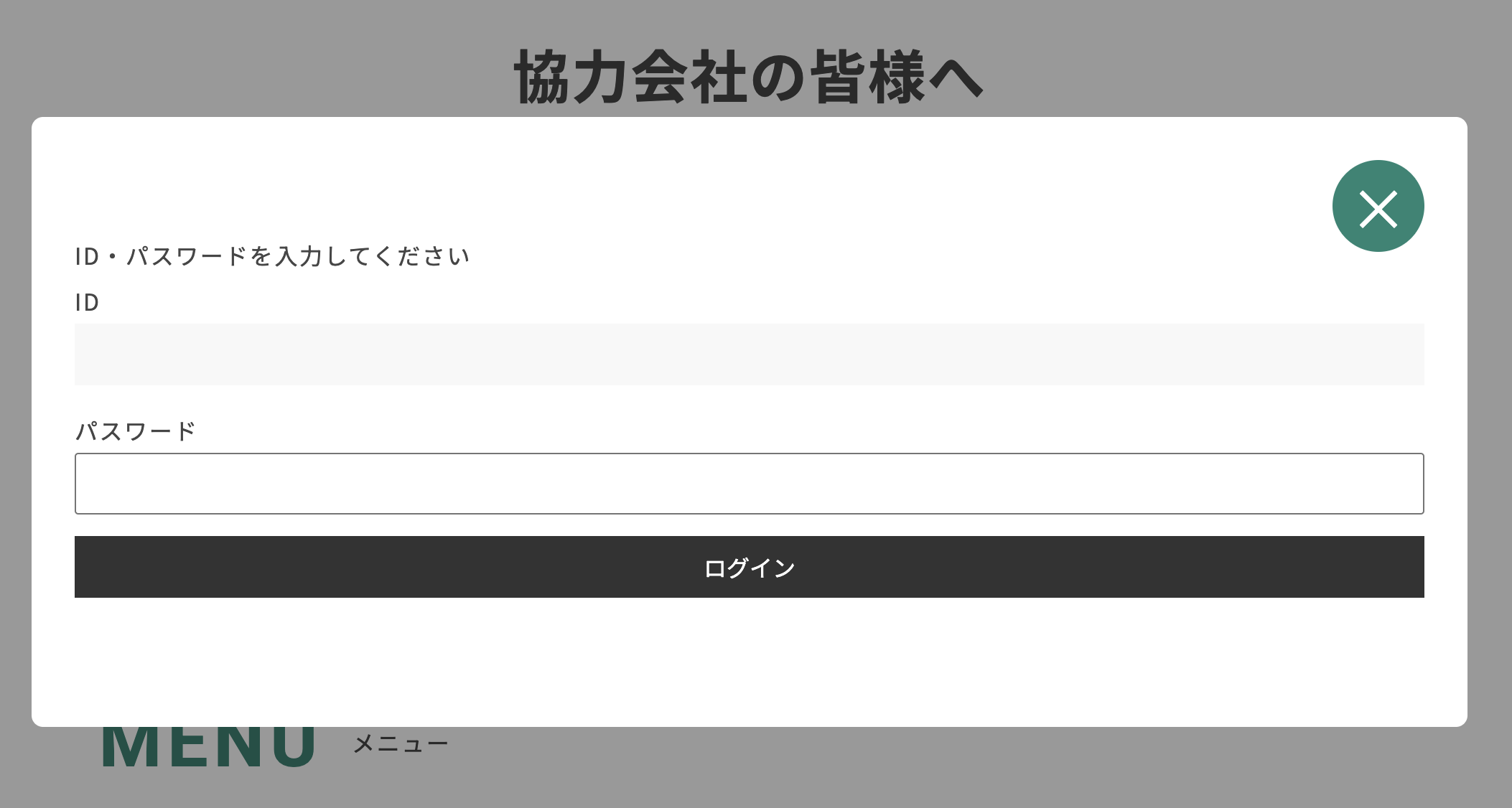
弊社より郵送で通知したID・PWを入力して、「楽楽請求 請求書提出ページ」にアクセスします。

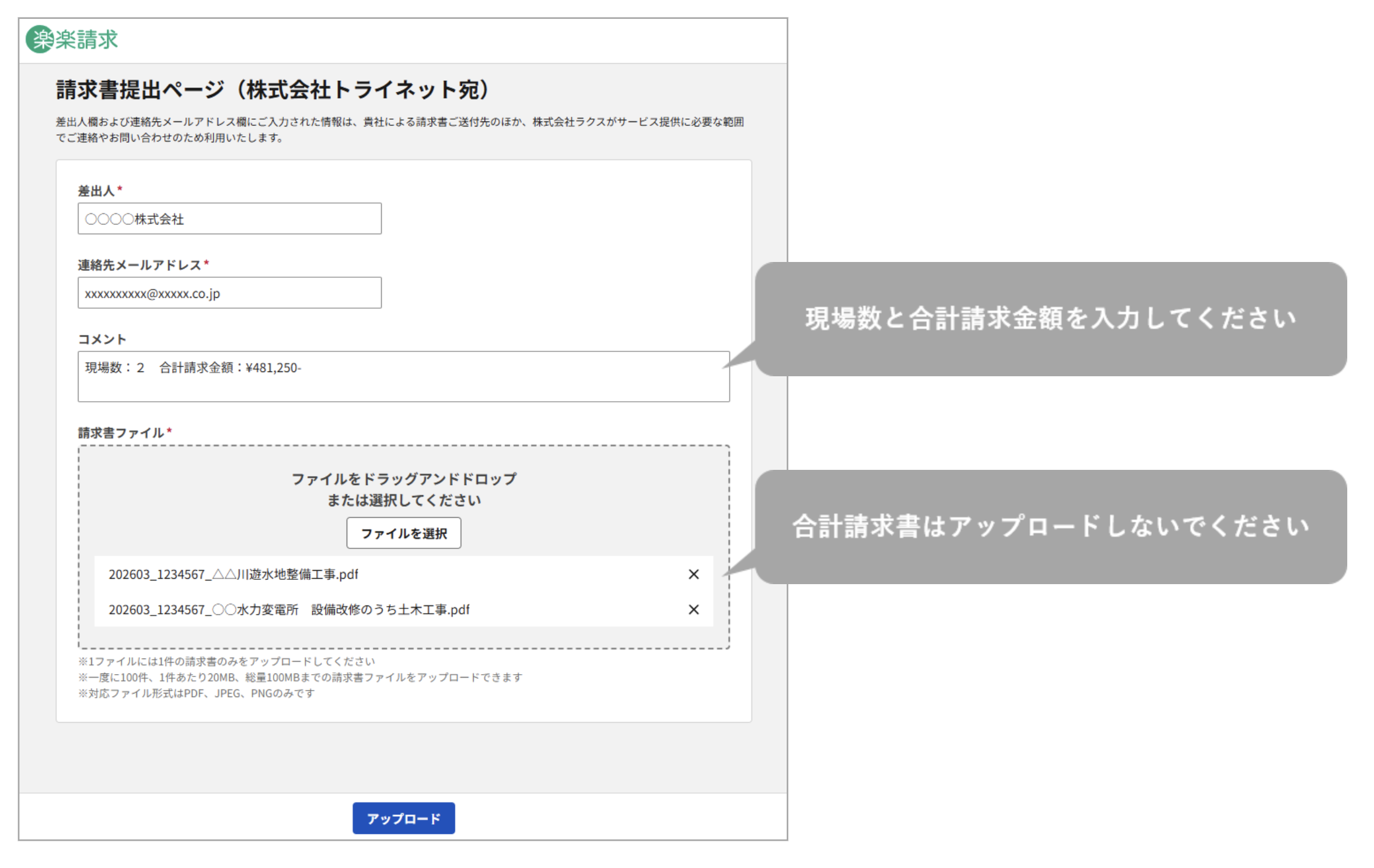
下記の点に注意して、各項目を埋めてください。
・ファイル名は、任意のファイル名で構いません。
・一度に100件、1件あたり20MB、総量100MBまでの請求書ファイルをアップロードできます。
・対応ファイル形式はPDF、JPEG、PNGのみです。
・「楽楽請求」に請求書をアップロードする際、今まで作成していただいていた合計請求書は不要になります。
・仮に合計請求書をアップロードした場合、それも1つの請求書として楽楽請求が認識してしまうため、アップロードはお控えください。
・代わりに、コメント欄に「現場数:2 合計請求金額:¥481,250-」のように、ご入力をお願いします。【入力例】

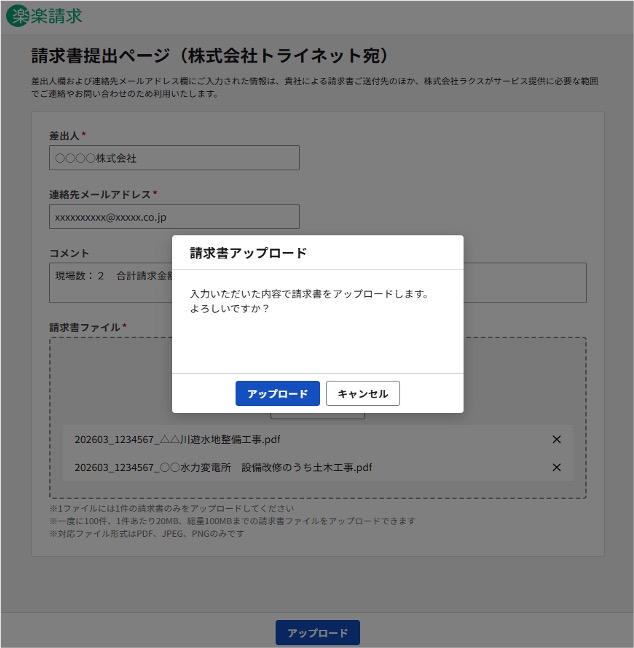
「アップロード」ボタンを押すと、下記の確認画面が表示されます。
問題がなければ、再度「アップロード」ボタンを押します。
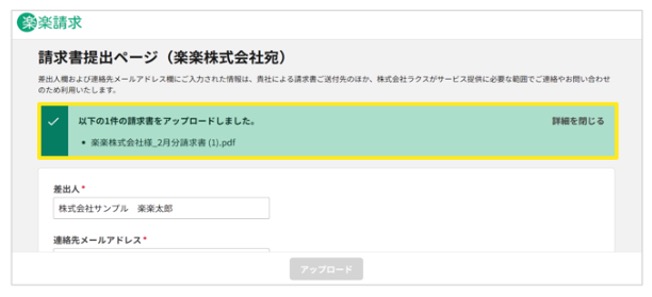
12.下記画面の表示をもってアップロード完了となります。
アップロード完了のメール通知や、「請求書提出ページ」上での履歴確認はできません。

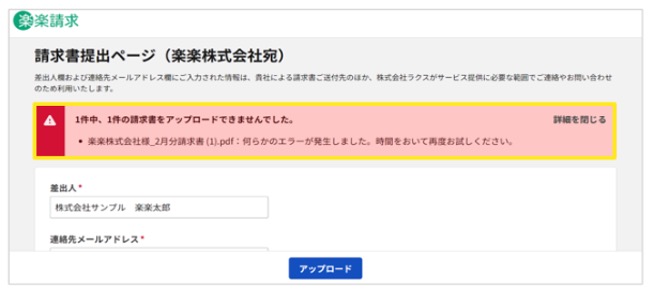
アップロードがエラーとなった場合、下記の画面表示になります。
ファイル形式が合っているか、ファイルサイズが超過していないか等ご確認いただき、再度アップロードをお試しください。
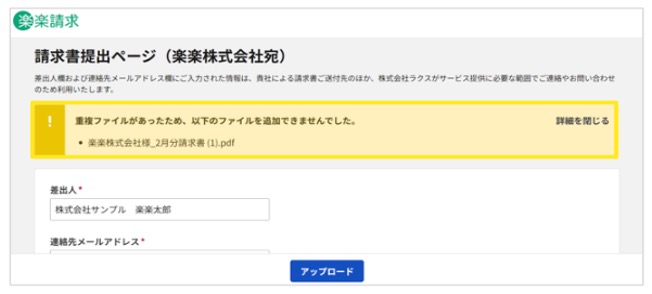
一度に複数のファイルをアップロードする場合は、そのファイル内でファイル名およびファイル内容の重複チェックを行い、
重複エラーとなった場合はアップロードできません。その場合は、下記の画面表示になります。
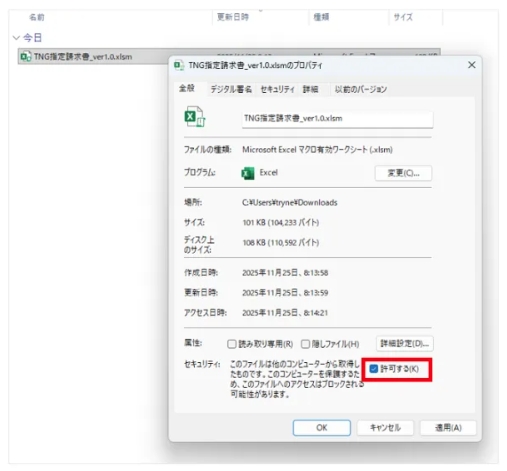
マクロの実行がブロックされる場合の解除方法
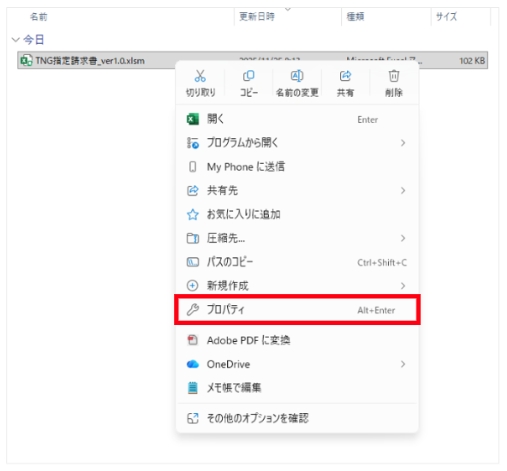
ファイルを選択した状態で、右クリック
表示されたメニューから「プロパティ」を選択
「全般」タブのセキュリティ項目「許可する(K)」にチェックを入れ、
「OK」をクリック
ファイルを開き、「コンテンツの有効化」をクリック