長野県飯田市松尾代田573-1
トライネットビル3F
TEL:0265-53-3366
FAX:0265-53-3388
指定請求書【Excel版】を「楽楽請求」に
アップロードする手順
FLOW
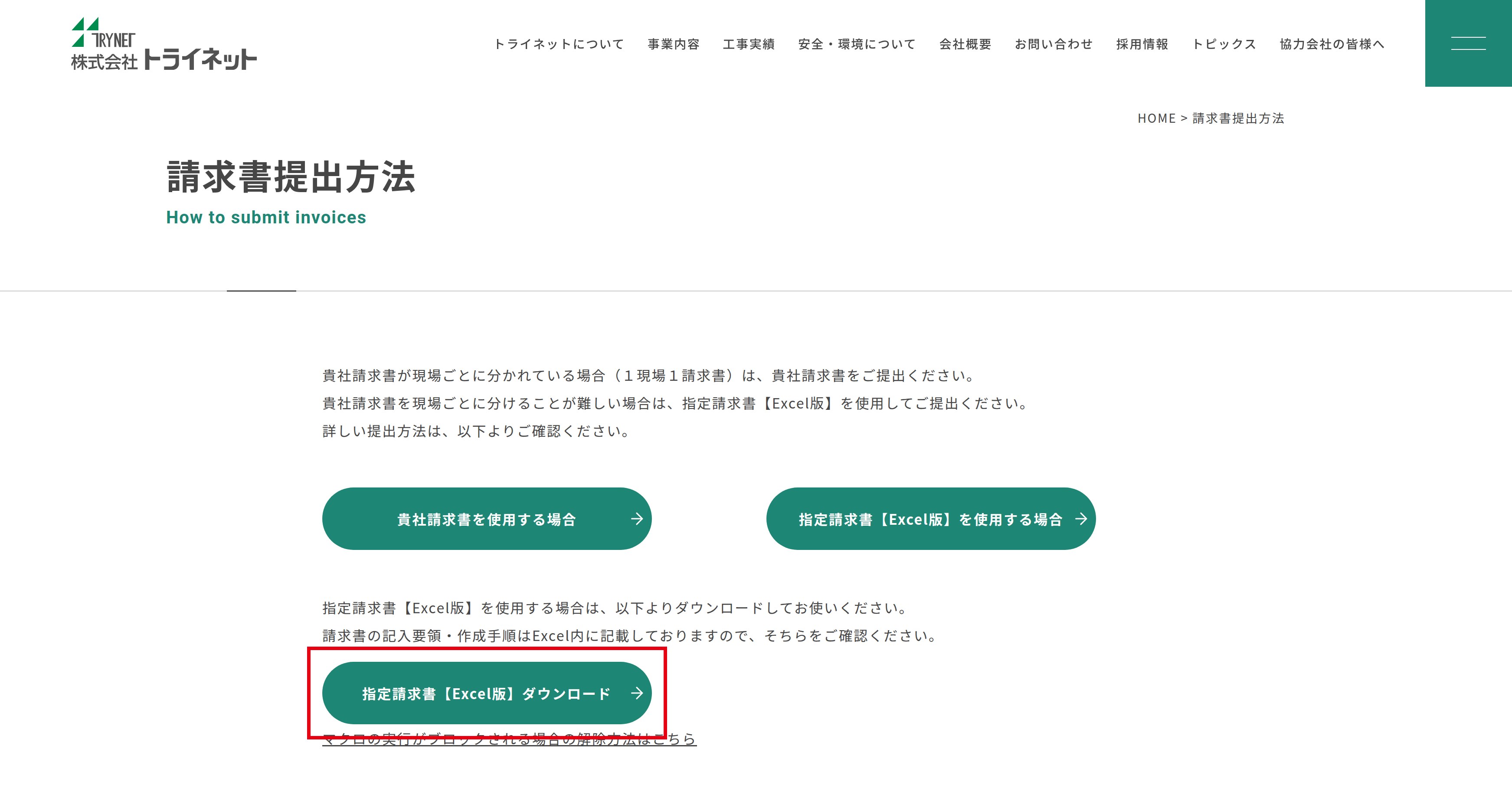
1.ひとつ前のページに戻り、指定請求書【Excel版】をダウンロードします。

2.マクロの実行がブロックされる場合

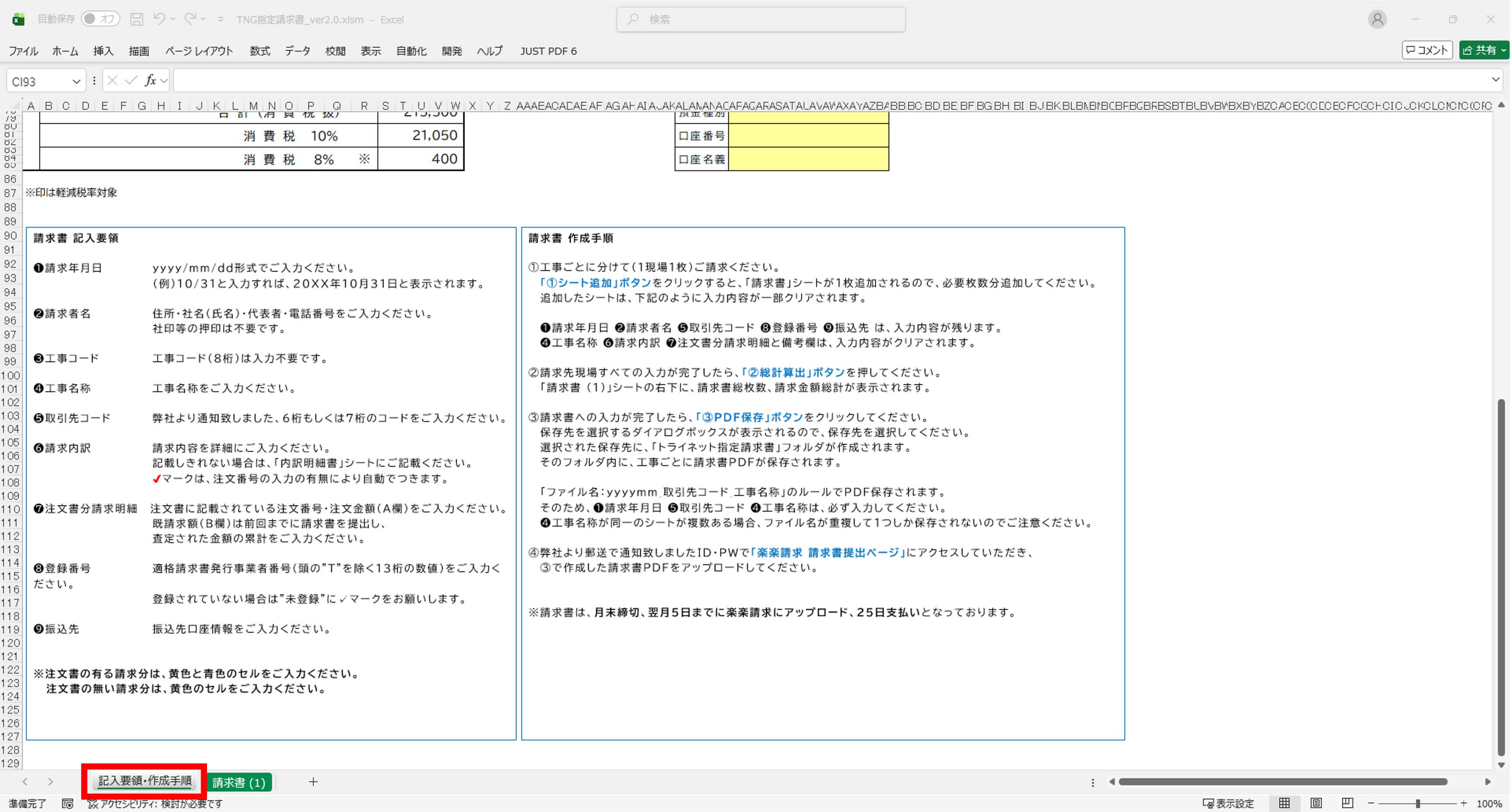
3.「記入要領・作成手順」シートを下方にスクロールすると、記入要領・作成手順が記載されています。こちらに沿って請求書を作成してください。

4.手順3で作成した請求書PDFを「楽楽請求」にアップロードします。
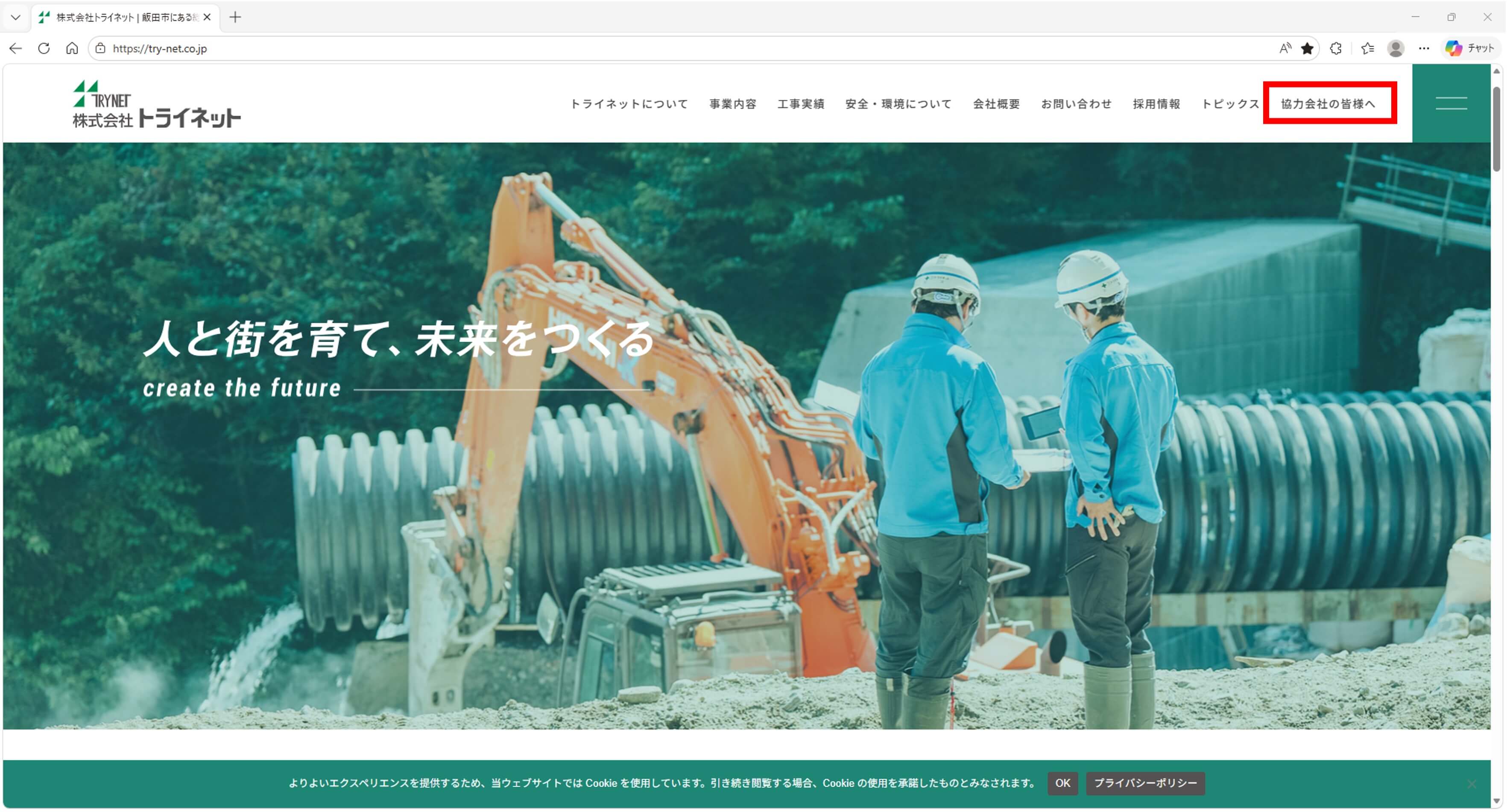
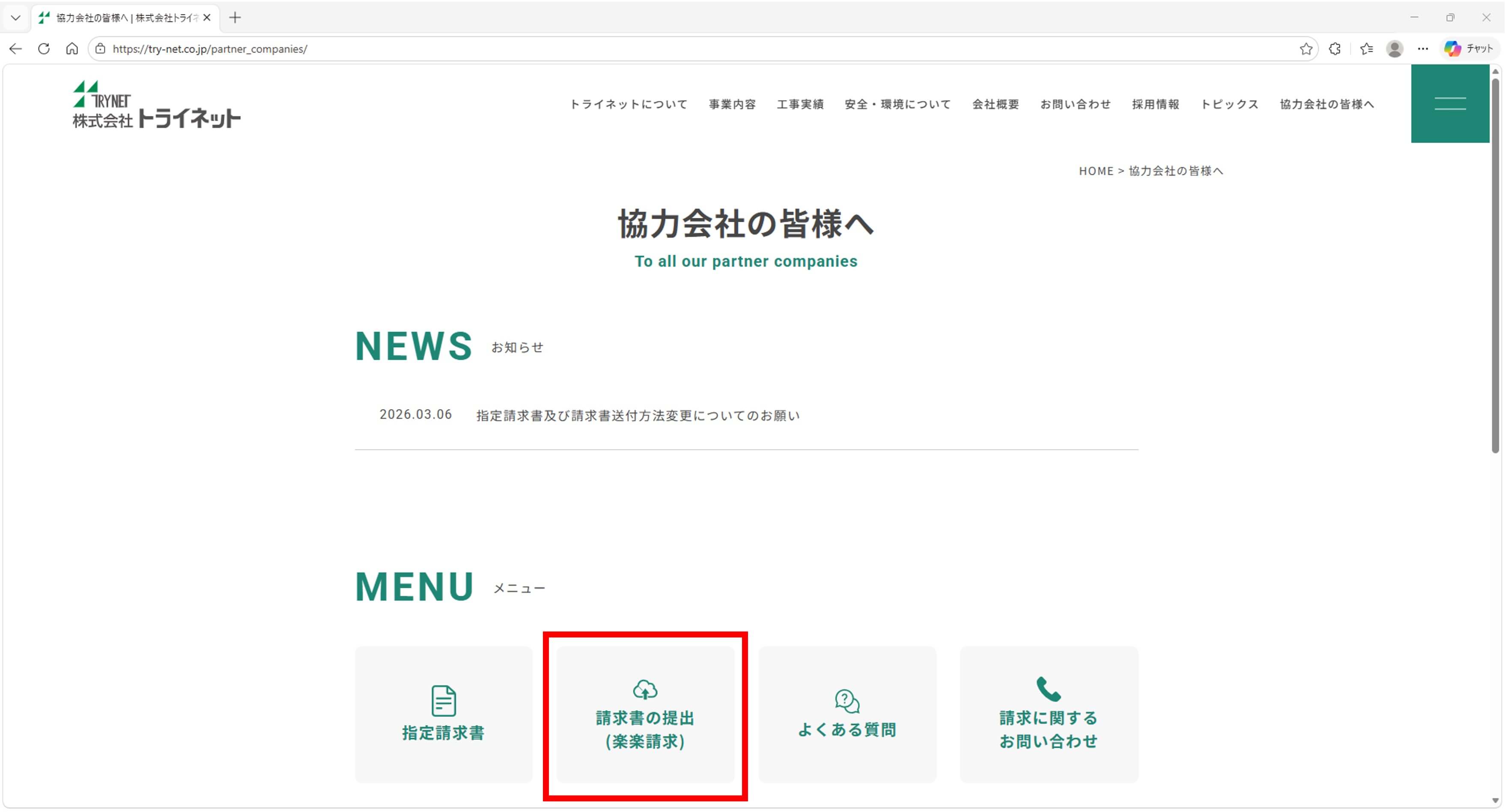
弊社HP>ヘッダーメニュー「協力会社の皆様へ」>MENU「請求書の提出(楽楽請求)」をクリックします。


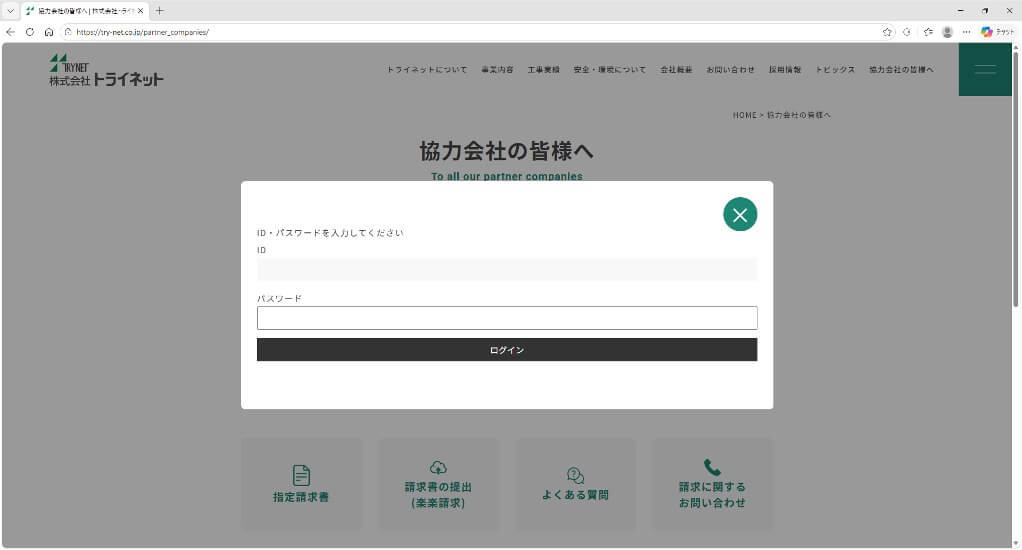
5.弊社より郵送で通知したID・PWを入力して、「楽楽請求 請求書提出ページ」にアクセスします。

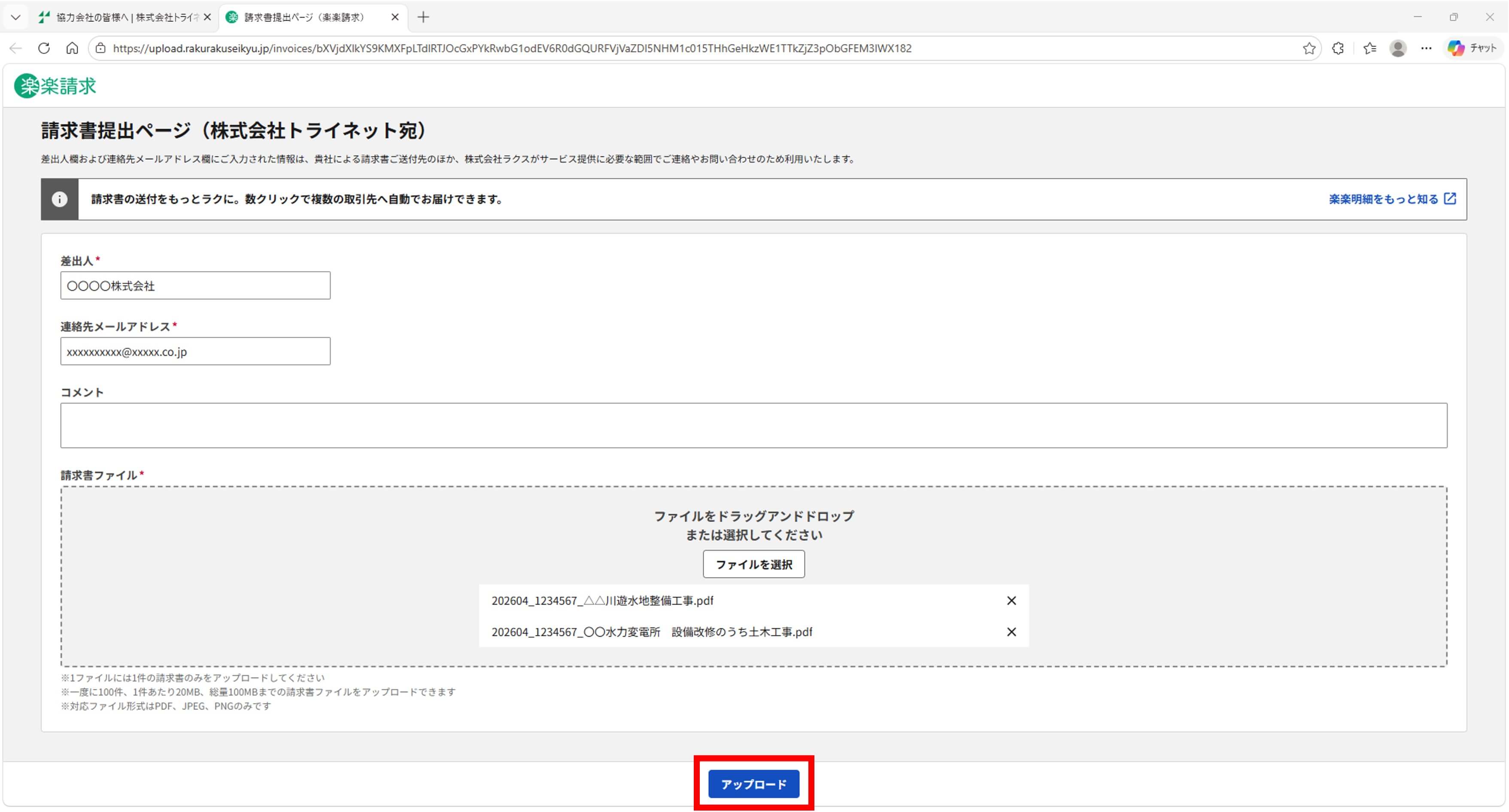
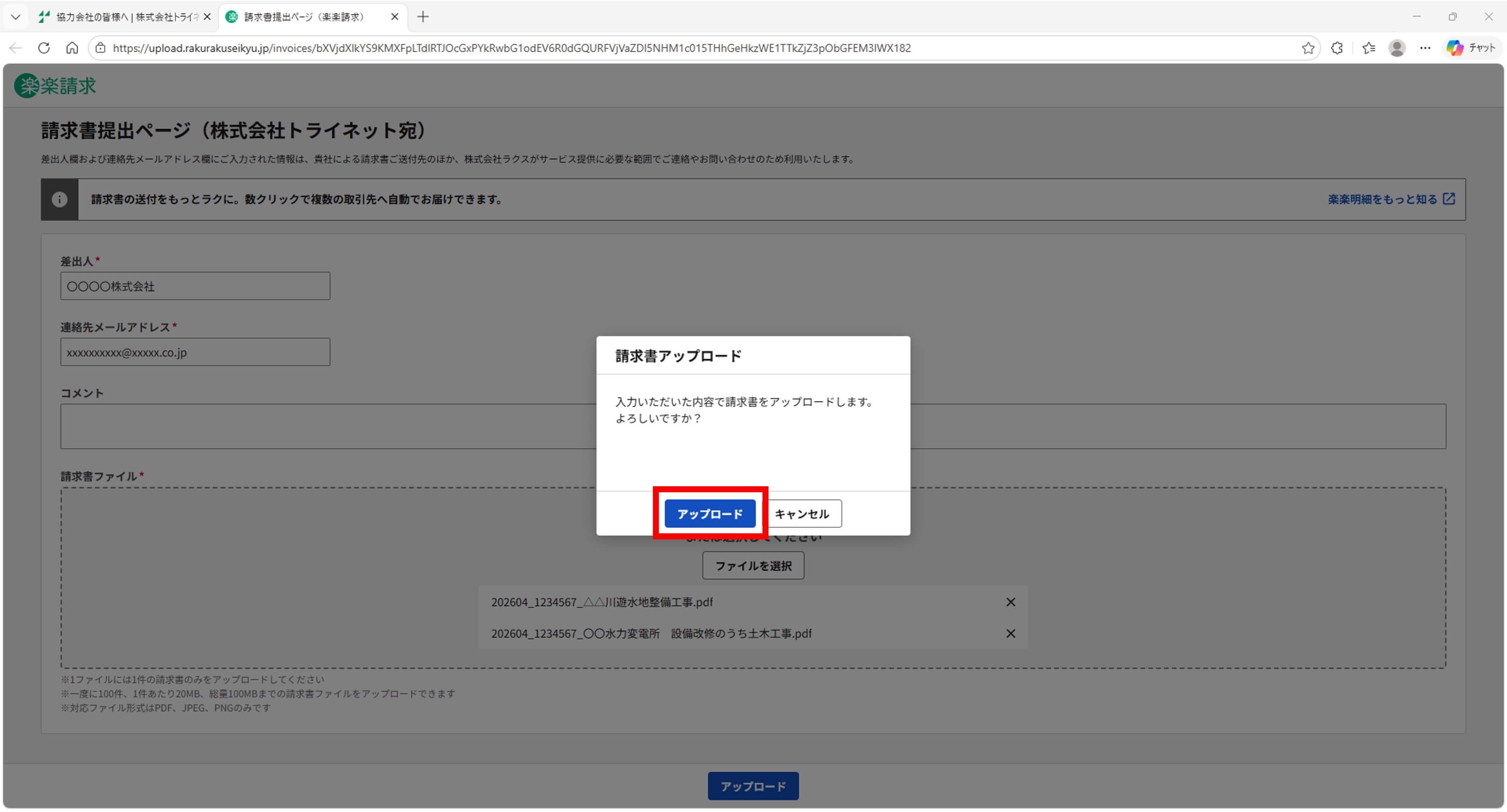
6.手順3で作成した請求書PDFをすべて選択して、「アップロード」ボタンをクリックします。
(*がついている項目は入力必須)
7.問題がなければ、再度「アップロード」ボタンをクリックします。
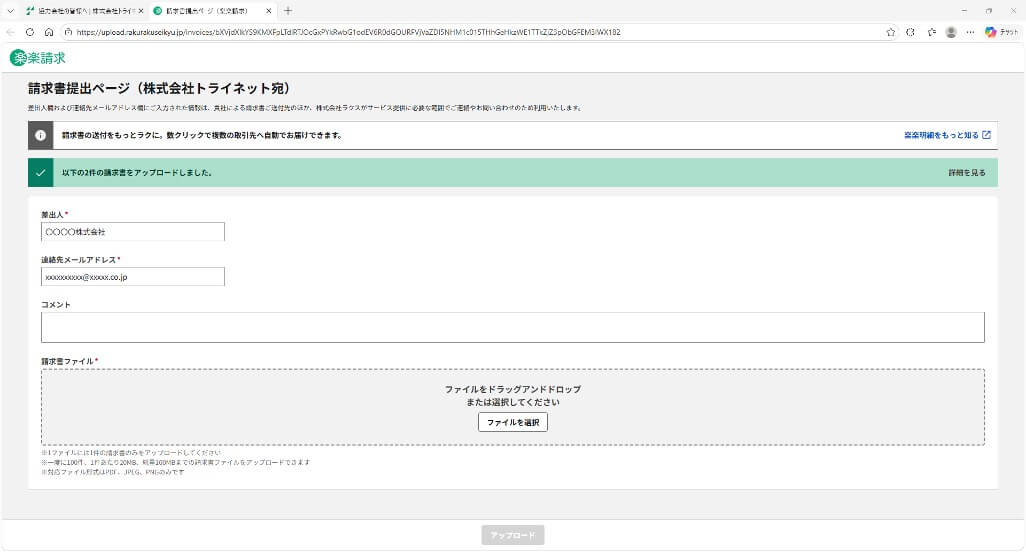
8.下記画面の表示をもってアップロード完了となります。
アップロード完了のメール通知や、「請求書提出ページ」上での履歴確認はできません。

補足)
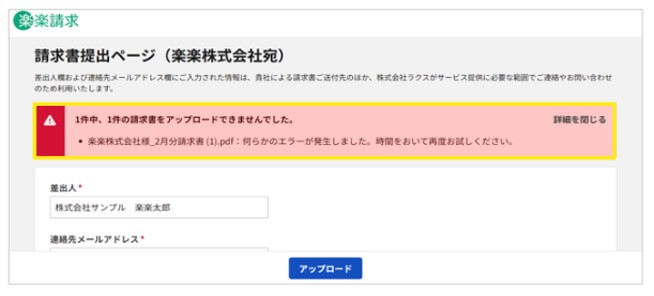
アップロードがエラーとなった場合、下記の画面表示になります。
ファイル形式が合っているか、ファイルサイズが超過していないか等ご確認いただき、再度アップロードをお試しください。
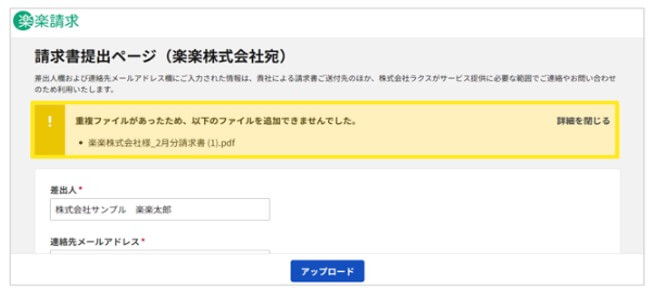
一度に複数のファイルをアップロードする場合は、そのファイル内でファイル名およびファイル内容の重複チェックを行い、
重複エラーとなった場合はアップロードできません。その場合は、下記の画面表示になります。
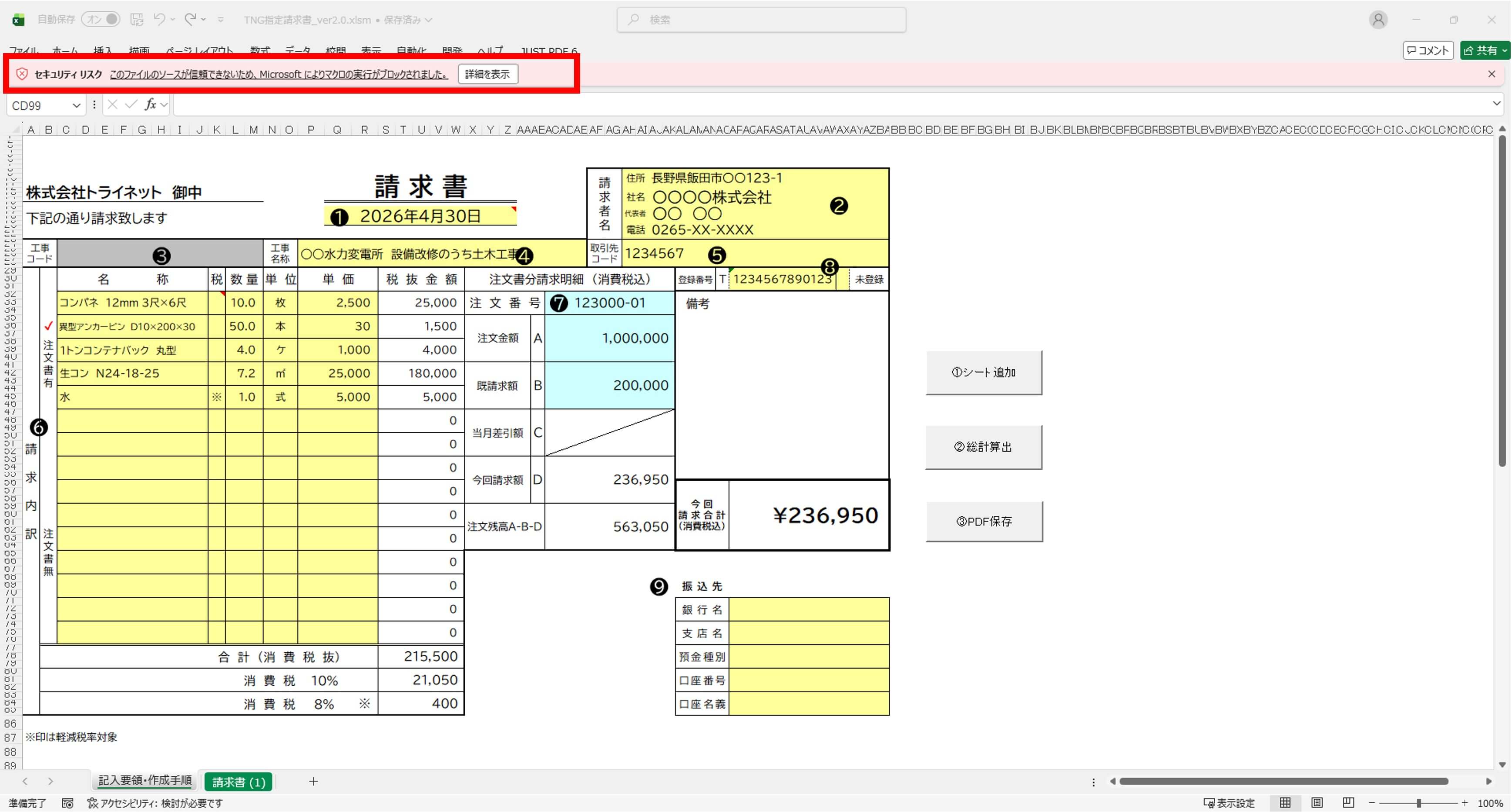
マクロの実行がブロックされる場合の解除方法
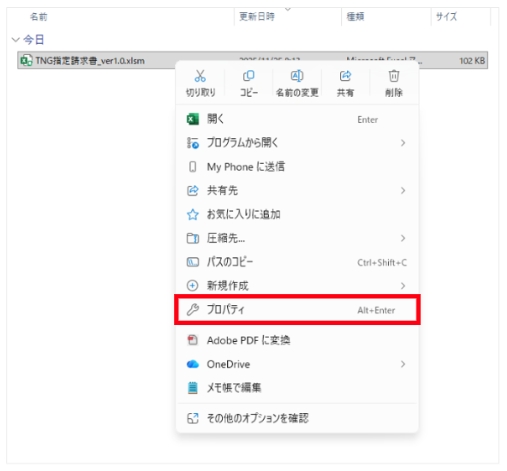
ファイルを選択した状態で、右クリック
表示されたメニューから「プロパティ」を選択
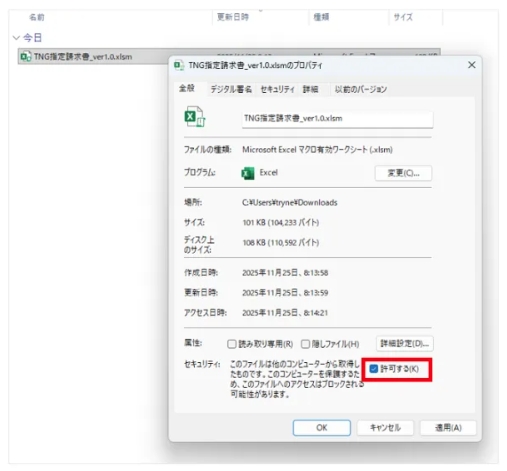
「全般」タブのセキュリティ項目「許可する(K)」にチェックを入れ、
「OK」をクリック
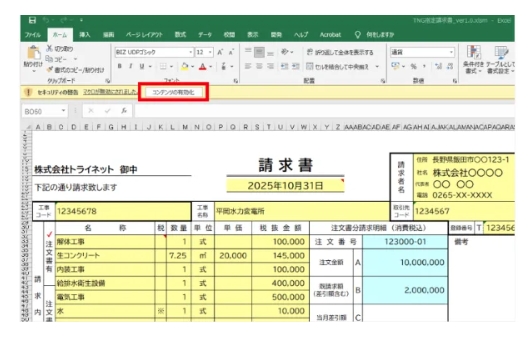
ファイルを開き、「コンテンツの有効化」をクリック